Om in te loggen op Sportlink Club heb je een Sportlink Account, bij voetbal beter bekend als het KNVB account, nodig. Als extra beveiliging voor gebruikers is er een tweestapsverificatie nodig om in te loggen. In onderstaande video wordt uitgelegd hoe je deze de eerste keer kunt instellen.
De eerste keer instellen
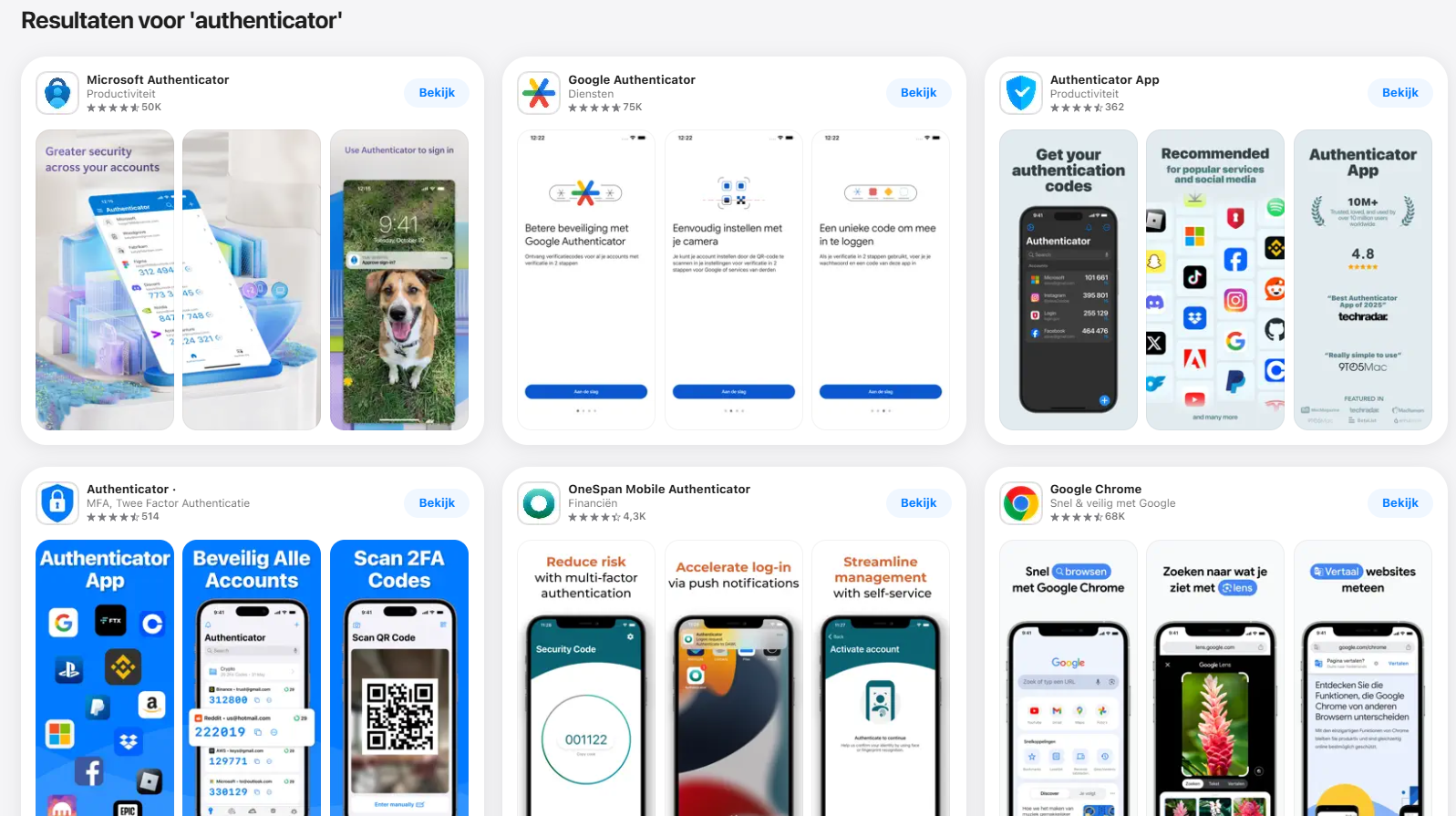
De allereerste keer dat je inlogt met je account wordt je gevraagd om tweestapsverificatie in te stellen. Voor het instellen van tweestapsverificatie heb je een authenticator app nodig. Je kunt er zelf één kiezen en deze installeren via de App Store of Play Store. Misschien gebruik je er al één voor je werk of andere online services.
Voorbeelden zijn:
Google Authenticator (wordt gebruikt in voorbeeld hieronder)
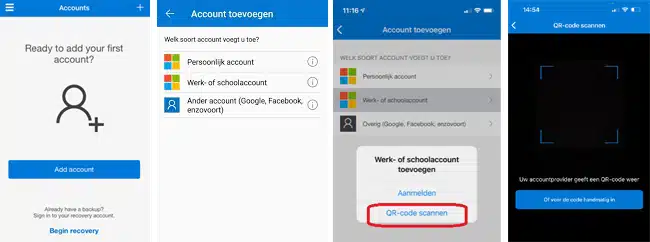
Microsoft Authenticator
LastPass Authenticator
Twilio Authy
Een andere OTP-app van jouw keuze
Zodra je een QR-code in beeld ziet open je de app van jouw keuze en gebruik je de plus-knop (+) om een nieuwe service toe te voegen; in dit geval jouw Sportlink Account. Kies voor het Scannen van een QR Code en scan met de camera in de app de code op je scherm. Deze code kun je invoeren in het scherm en je hebt tweestapsverificatie ingesteld!
Als het niet lukt om de code te scannen, bijvoorbeeld omdat je het op hetzelfde apparaat wil instellen, kun je eventueel met een instelsleutel de code instellen (gebruik dan de link ‘Lukt het scannen niet?’).
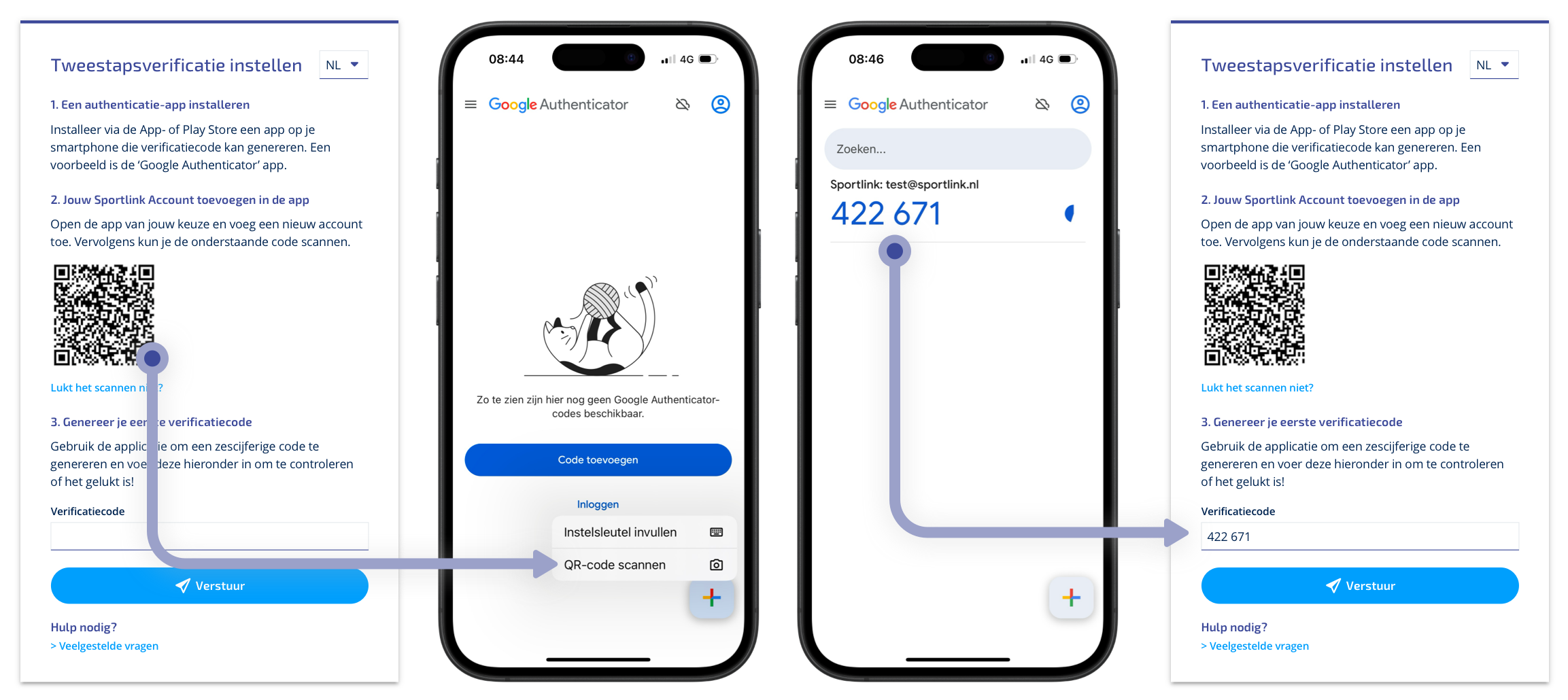
Het instellen van tweestapsverificatie met Google Authenticator
Inloggen (elke volgende keer)
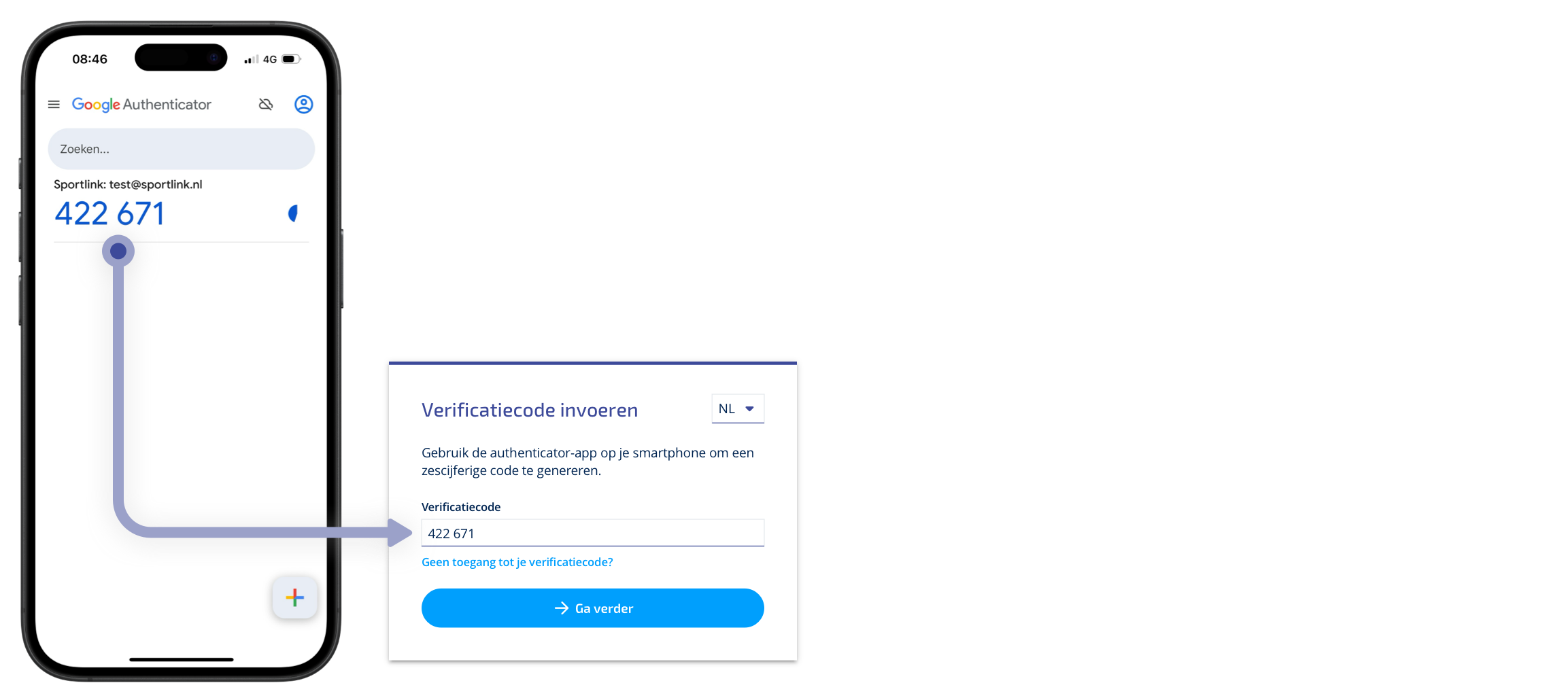
Iedere keer dat je inlogt vragen we opnieuw een nieuwe code nadat je je wachtwoord hebt ingevoerd. Hiervoor gebruik je weer de app en voer je de zescijferige code in die op dat moment wordt getoond.
Was dit artikel nuttig?
Dat is fantastisch!
Hartelijk dank voor uw beoordeling
Sorry dat we u niet konden helpen
Hartelijk dank voor uw beoordeling
Feedback verzonden
We stellen uw moeite op prijs en zullen proberen het artikel te verbeteren