Gebruikers aanmaken en beheren binnen jouw vereniging
Via het menu Verenigingsbeheer kies je voor Gebruikers & Toegang kan je in Sportlink Club de toegangsrechten per gebruiker bepalen en vastleggen. Met andere woorden: wat mag een gebruiker wel of niet in Sportlink Club aan handelingen uitvoeren. Ook kun je aan één rol meerdere gebruikers koppelen. Wanneer er nog geen geschikte rol bestaat voor een gebruiker, dan kan je voor deze gebruiker een nieuwe rol aanmaken en de rechten instellen.
Om een gebruiker toegang te verlenen aan Sportlink Club moeten drie stappen worden doorlopen:
- Rollen aanmaken
- Per rol de rechten instellen
- Per recht aangeven of het volledige toegang is of alleen lezen
- Toekennen van rollen bij gebruikers
Rollen aanmaken
Eenmaal geopend zie je binnen het tabblad "Gebruikers" het overzicht van de gebruikers, hier kan je nieuwe gebruikers aanmaken en bestaande gebruikers wijzigen of verwijderen. Gebruikers dienen gekoppeld te zijn aan een rol. Hoe je een rol aanmaakt lees je hieronder. Onder de lijst met gebruikers krijg je het overzicht met de Rollen & toegang. Er is één standaard rol welke is voorgedefenieerd. Dat is de Beheer rol. Deze geeft alle rechten. Daarnaast kun je zelf rollen aanmaken en desgewenst instellen.
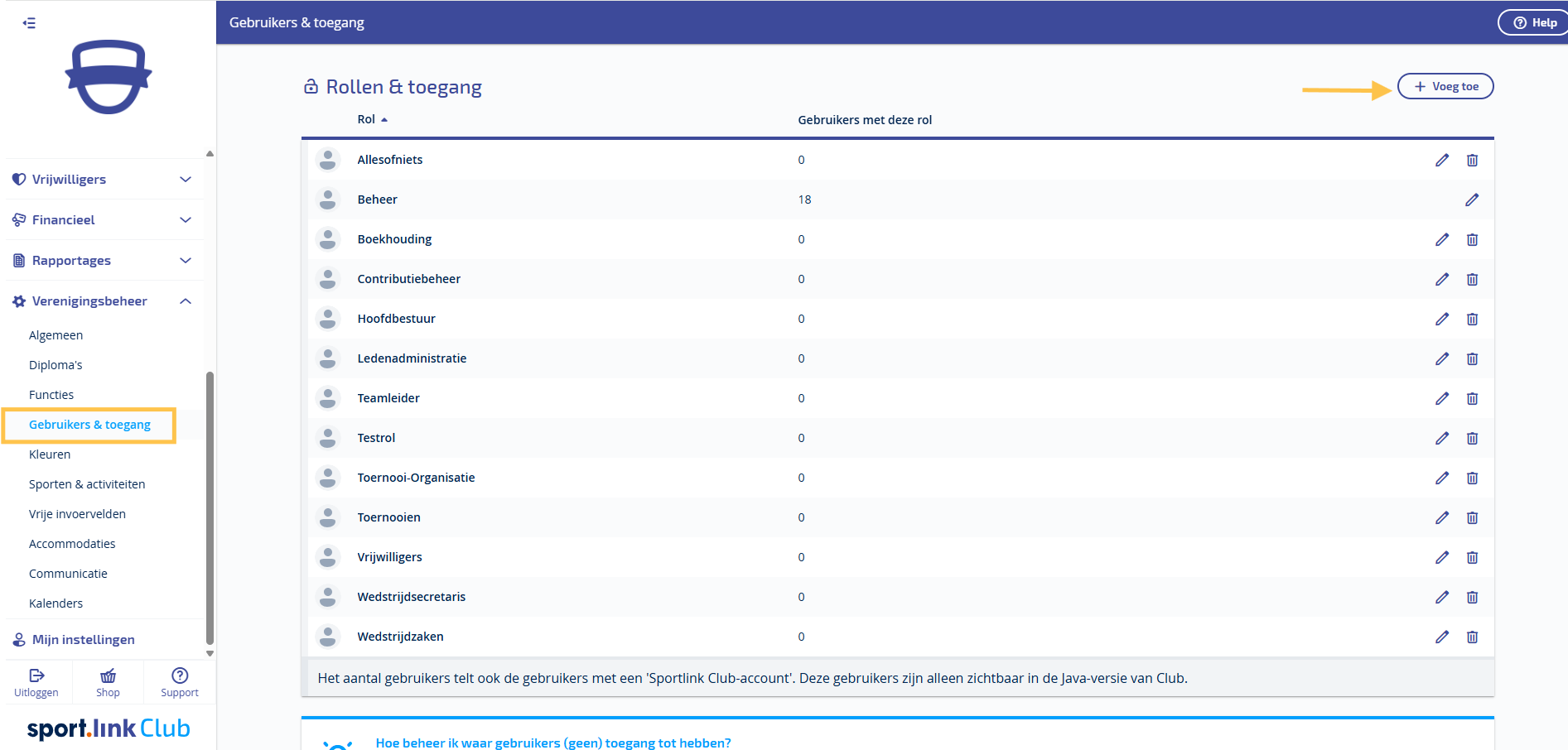
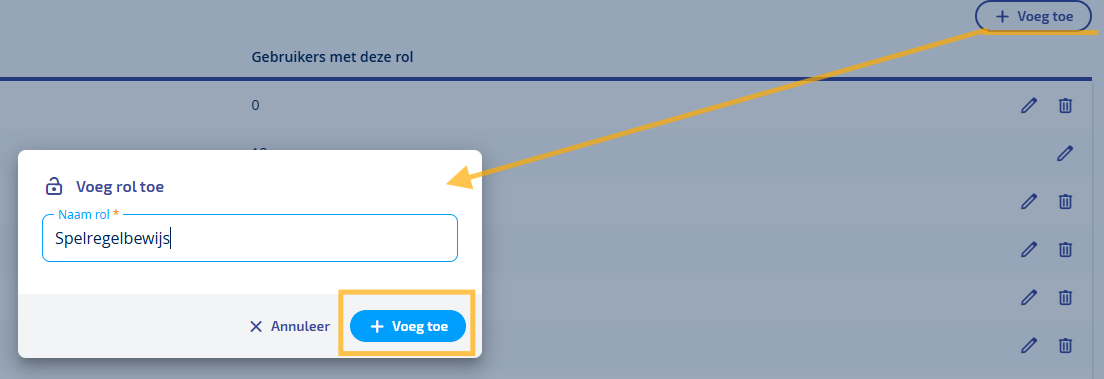
Met "voeg toe" kun je een nieuwe rol aanmaken en de rechten instellen. Zie onderstaande afbeelding.
Vervolgens krijg je onderstaand scherm waar je de rechten kunt instellen.
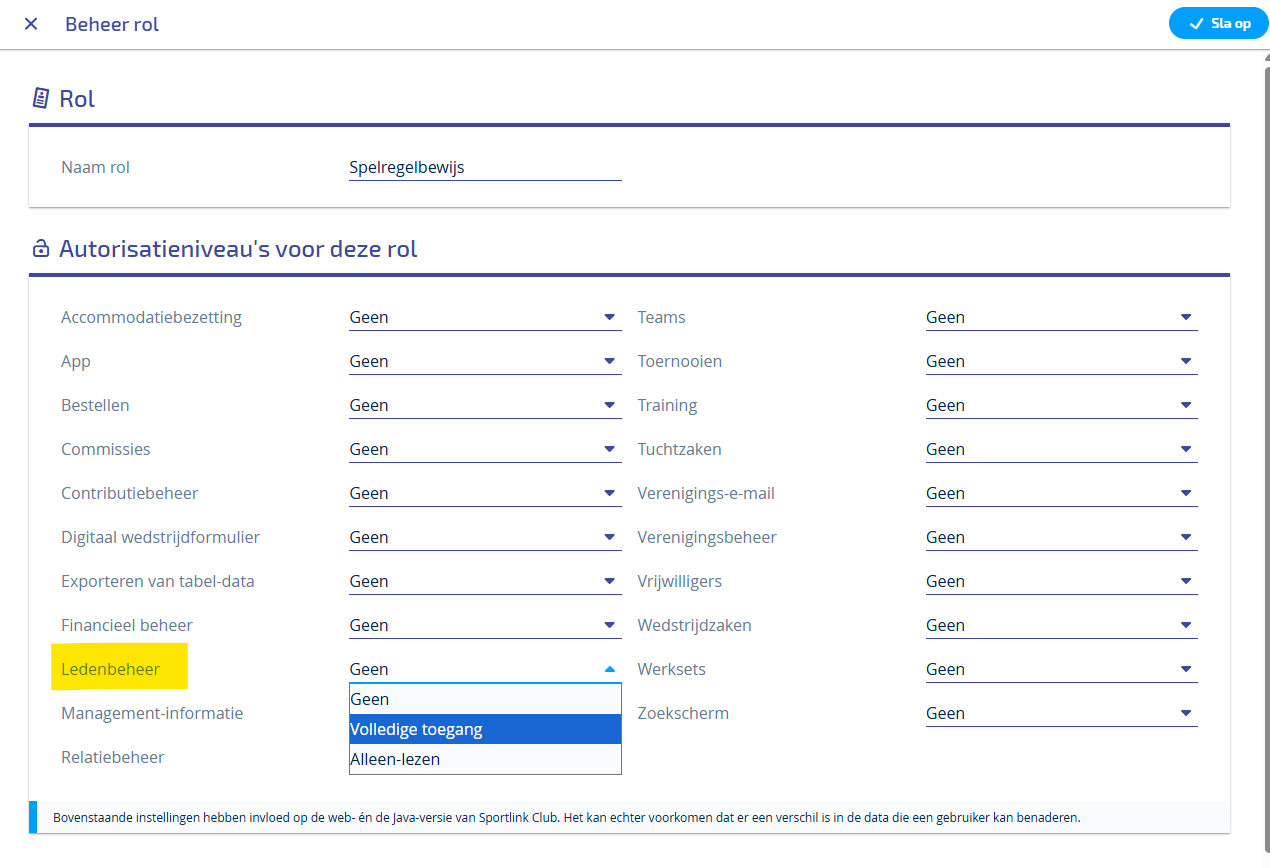
Volledige toegang of alleen lezen?
Bij elke recht kun je aangeven of je dit wilt toekennen. Daarbij heb je de keuze om volledige toegang te geven of alleen leesrechten. In dat laatste geval kan de gebruiker alleen lezen en derhalve geen wijzigen doorvoeren.
Op deze pagina tref je een aantal voorbeelden van rollen voor veel voorkomende functies
Overzicht van de verschillende rechten
Toekennen van rollen bij gebruikers
Bij het overzicht gebruikers klik je rechtsboven op voeg toe. Je krijgt dan een nieuw scherm waarbinnen je binnen je ledenbestand kunt zoeken naar de persoon die je gebruikersrechten cq een rol wordt toekennen. Je zoekt op naam en je krijgt een lijst van resultaten. Klik op de persoon om de persoon te selecteren. Nu kun je naar de volgende stap.
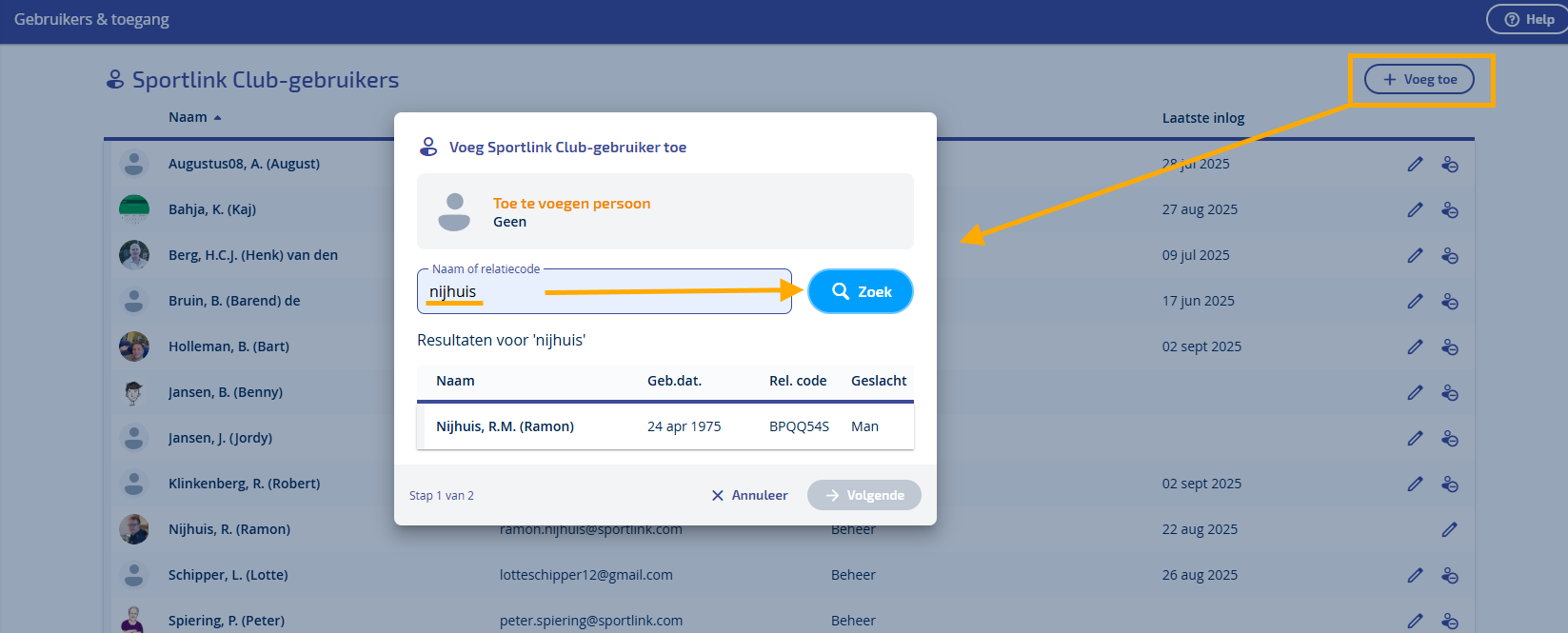
Toekennen rol
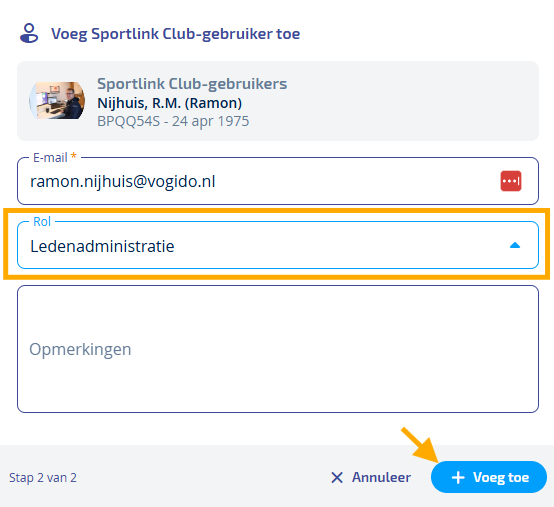
In onderstaand scherm kun je de rol selecteren die je het betreffende lid wilt geven. Tot slot bevestig je de keuze met "voeg toe"
Gebruikersaccount wijzigen of verwijderen
Om een gebruiker te wijzigen of te verwijderen maak je gebruik van de iconen aan het einde van de regel.

Wijzigen gebruiker
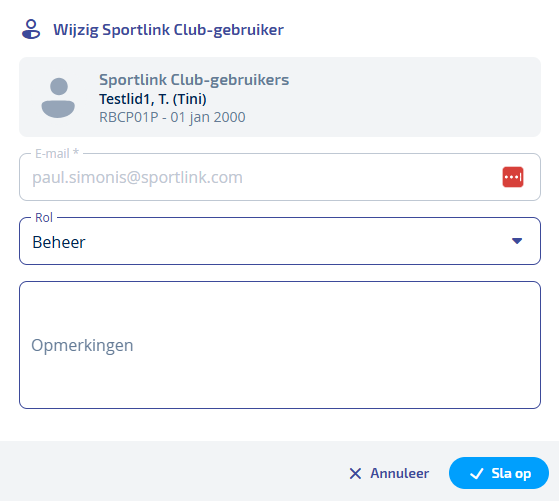
Klik op het potloodje aan het einde van de regel om een gebruikersaccount te wijzigen. Je ziet dan het onderstaande scherm.
Verwijderen gebruiker
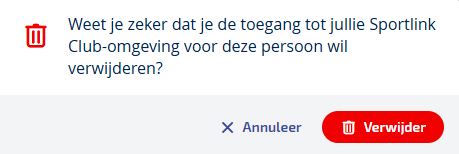
Klik op de prullenbak om een gebruikersaccount te verwijderen.
Was dit artikel nuttig?
Dat is fantastisch!
Hartelijk dank voor uw beoordeling
Sorry dat we u niet konden helpen
Hartelijk dank voor uw beoordeling
Feedback verzonden
We stellen uw moeite op prijs en zullen proberen het artikel te verbeteren