Bij het inloggen in Sportlink Club wordt gebruikgemaakt van tweestapsverificatie (2FA). We merken dat het niet altijd lukt om met 2FA in te loggen. Dit kan bijvoorbeeld komen doordat je een nieuwe telefoon hebt en de verificatie nog gekoppeld is aan je oude telefoon. In dat geval kun je 2FA verwijderen, zodat je weer kunt inloggen in Sportlink Club. In de onderstaande stappen leggen we uit hoe dit werkt.
Stap 1: Inloggen
Log in bij Sportlink Club met je e‑mailadres en wachtwoord.

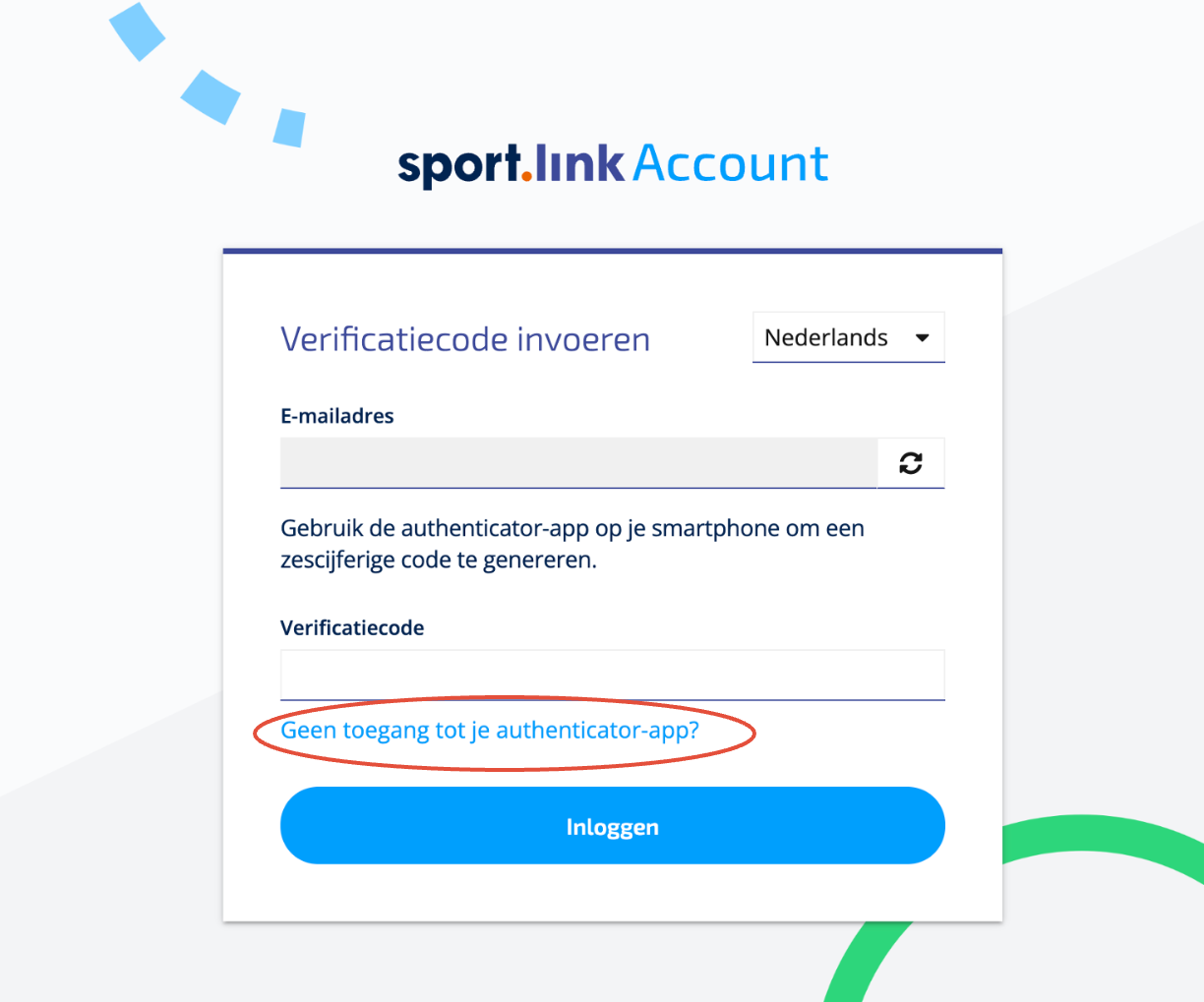
Je komt vervolgens op het scherm waar om een verificatiecode wordt gevraagd.
Stap 2: Reset tweestapsverificatie.
Onder het invoerveld staat de optie ‘Geen toegang tot de authenticator app’. Klik hierop.
Je komt nu op een nieuw scherm Log in bij Sportlink Support. Log opnieuw in met hetzelfde e‑mailadres en wachtwoord.
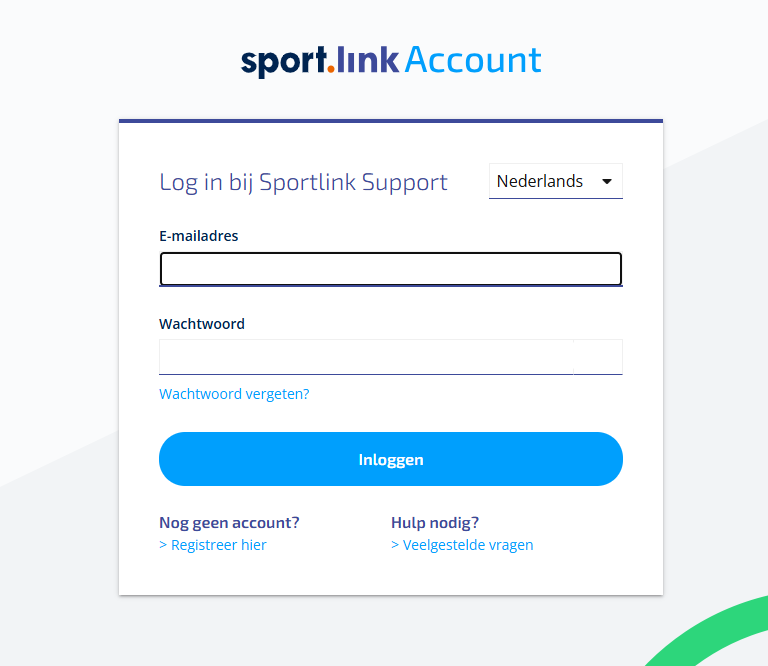
Klik vervolgens op ‘Inloggen’ en ga door naar stap 3.
Stap 3: Identificeren
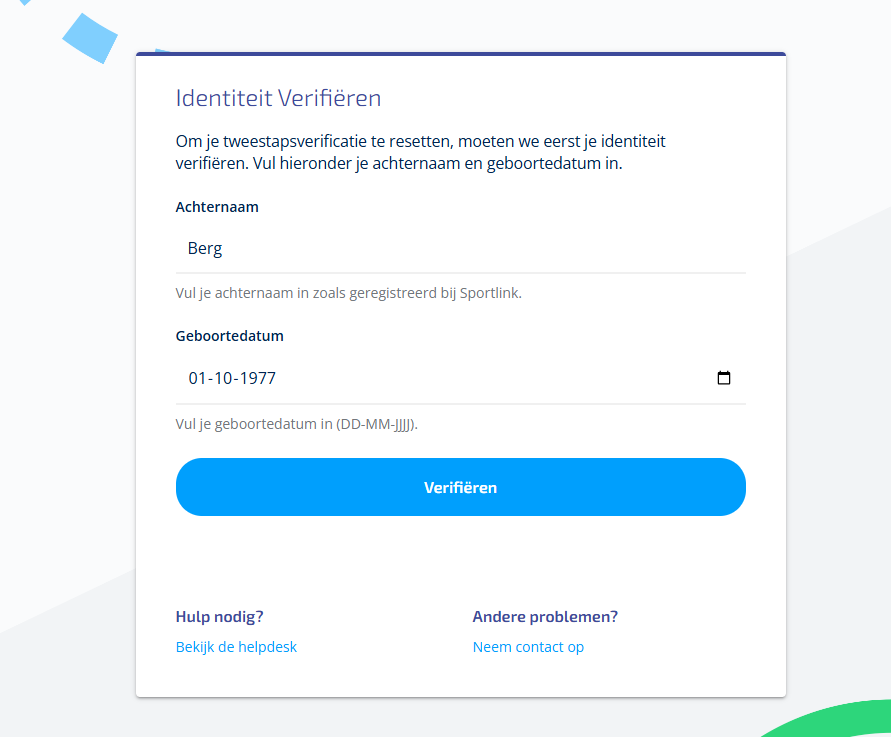
Daarna vul je je achternaam en geboortedatum in om jezelf te identificeren en klik je op Verifiëren.
Stap 4: Kies je telefoonnummer
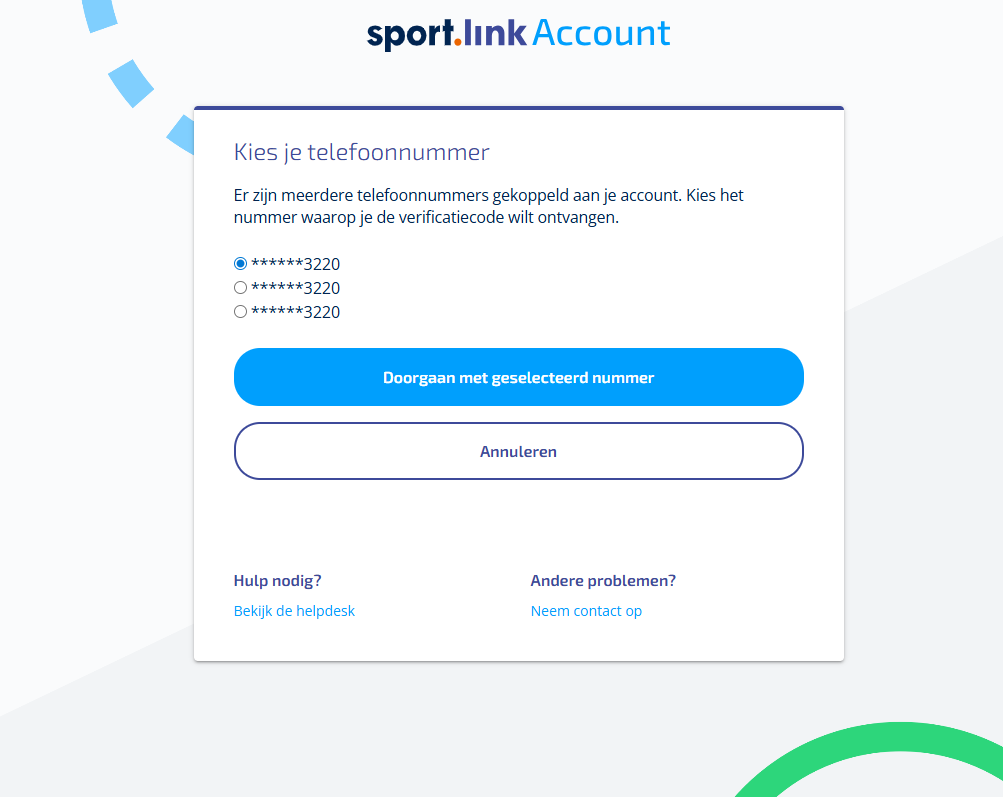
Je ziet nu de telefoonnummers die in Sportlink bij jouw account bekend zijn.
Let op: Als meerdere mensen hetzelfde account gebruiken, kunnen er meerdere telefoonnummers zichtbaar zijn. Kies het nummer dat van jou is en waarop je op dit moment een sms kunt ontvangen.
Staat jouw telefoonnummer er niet tussen? Dan krijg je de volgende melding: “We hebben geen mobiel telefoonnummer gevonden dat aan je account is gekoppeld.”
Omdat er geen mobiel nummer bekend is, kan er geen sms-code worden verstuurd en stopt het proces hier. Wat moet je doen? Neem contact op met de ledenadministratie van je vereniging. Zij kunnen jouw gegevens in Sportlink controleren en corrigeren: Mobiel telefoonnummer, achternaam (moet exact overeenkomen), geboortedatum. Zodra deze gegevens correct zijn vastgelegd, kun je het resetproces opnieuw doorlopen.
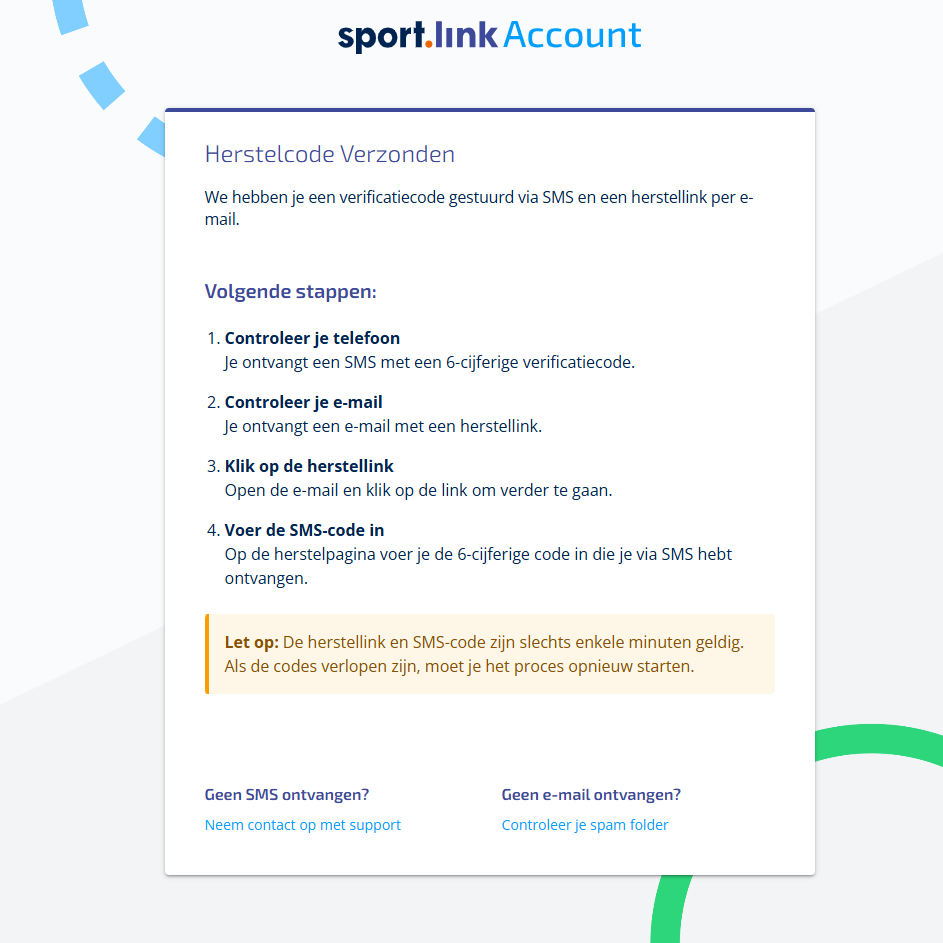
Er wordt nu een herstelcode verzonden. Het onderstaande scherm verschijnt.
Stap 5: Ontvang de verificatiecode
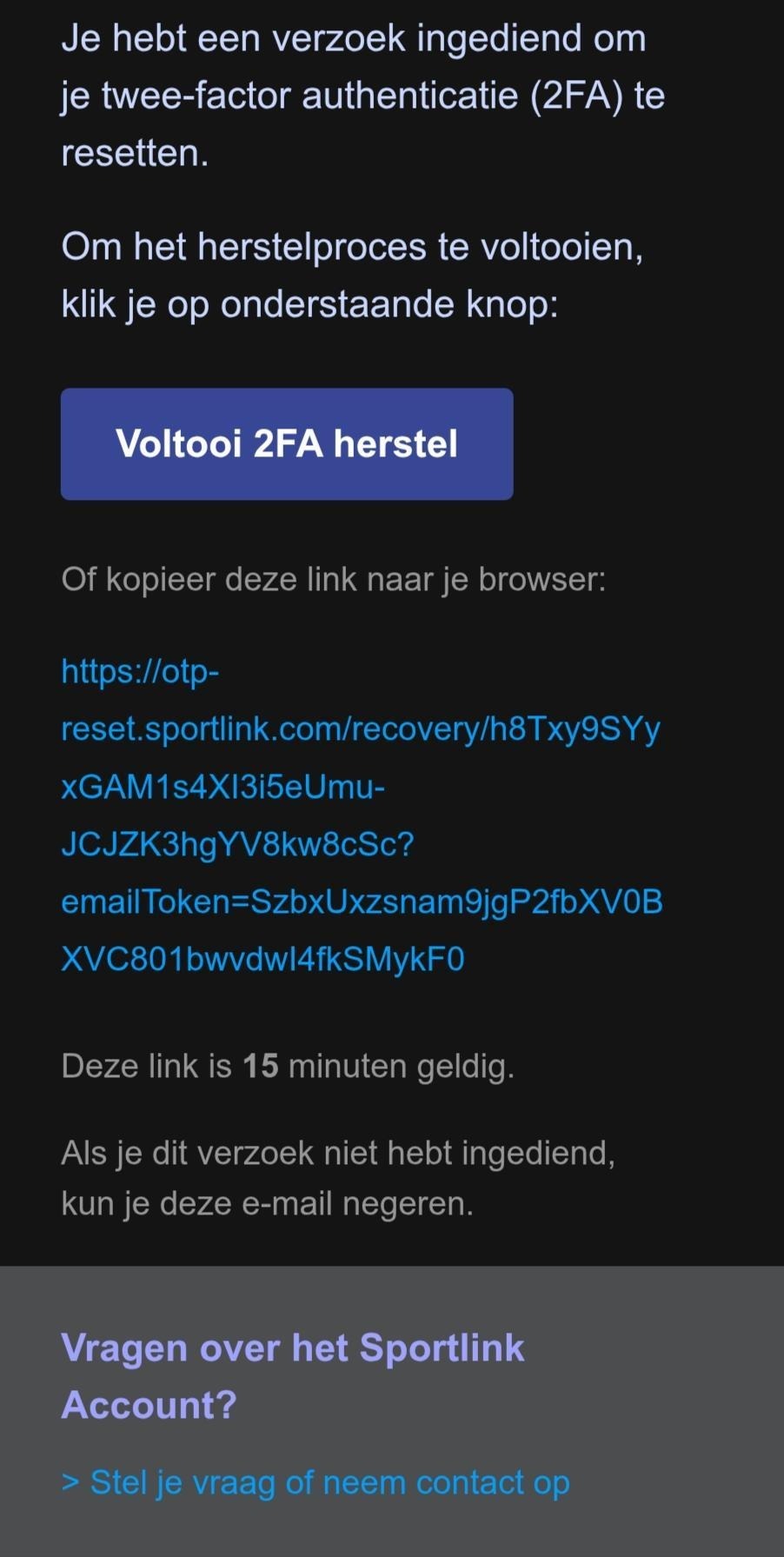
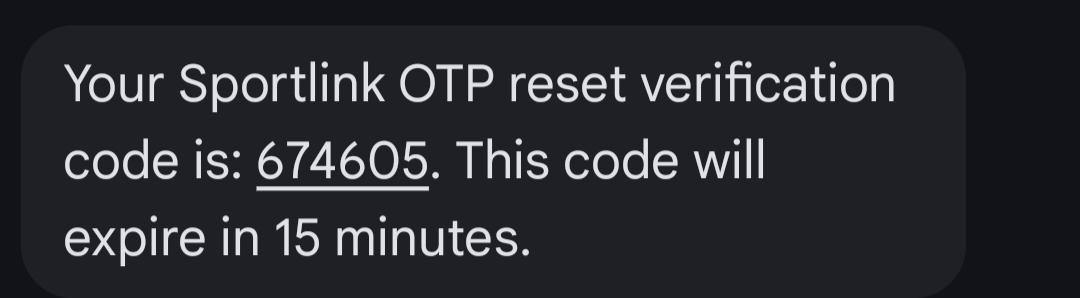
Er wordt een sms gestuurd naar het gekozen nummer. Daarnaast ontvang je een herstelmail op je e‑mailadres. Let op: deze e‑mail kan in je spam of ongewenste mail terechtkomen, dus controleer deze map ook.
Klik in de herstelmail op ‘Voltooi 2FA‑herstel’.
 |  |
Stap 6: 2FA verwijderen
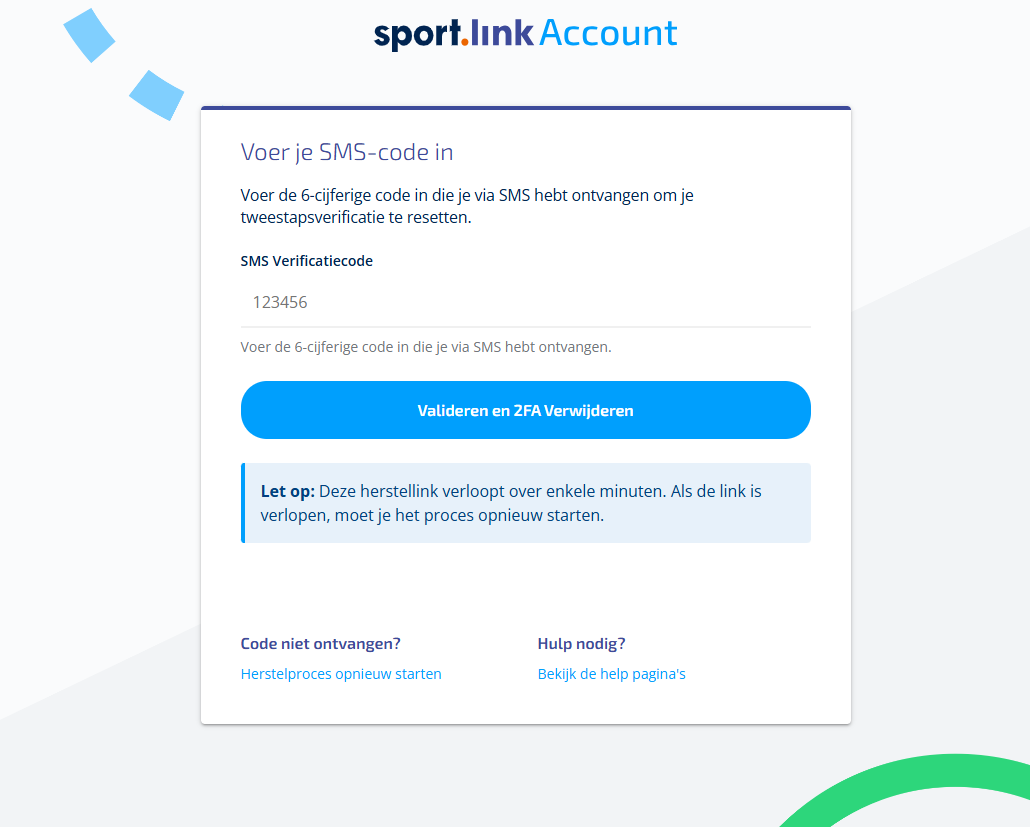
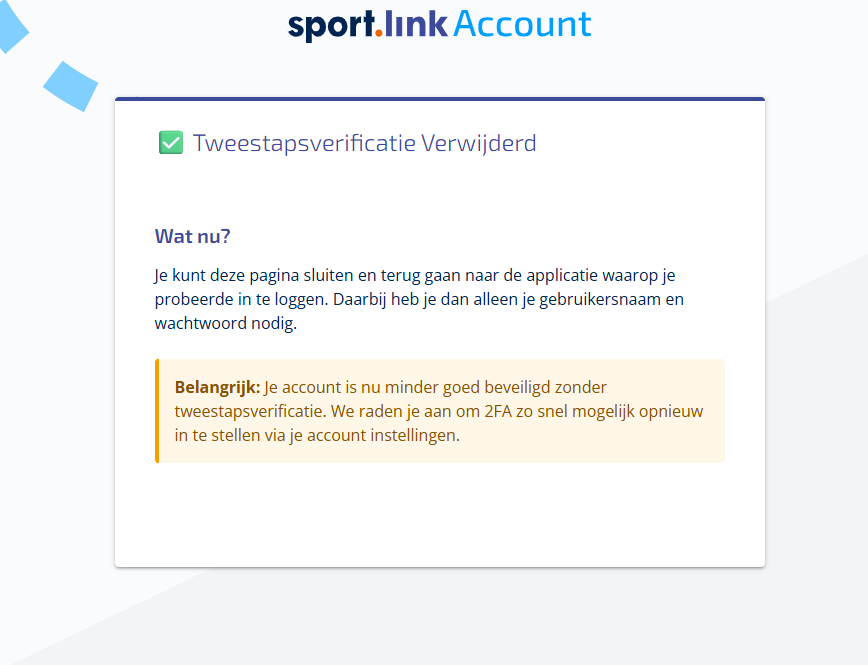
Je komt terug op het inlogscherm. Vul de SMS‑code in en klik op Valideren en 2FA verwijderen. De tweestapsverificatie is nu verwijderd. Je krijgt direct het advies om 2FA opnieuw in te stellen. Sluit dit scherm en log opnieuw in. Let op: de herstellink verloopt na enkele minuten. Als de link is verlopen, moet je het proces opnieuw starten.
Stap 7: 2FA opnieuw instellen (aanbevolen)
Na het inloggen kun je direct weer tweestapsverificatie instellen via ‘Stel nu in’. Dit zorgt voor extra veiligheid van je account en wordt sterk aangeraden.
Wil je hulp bij het opnieuw instellen van 2FA? Bekijk de video.
Was dit artikel nuttig?
Dat is fantastisch!
Hartelijk dank voor uw beoordeling
Sorry dat we u niet konden helpen
Hartelijk dank voor uw beoordeling
Feedback verzonden
We stellen uw moeite op prijs en zullen proberen het artikel te verbeteren