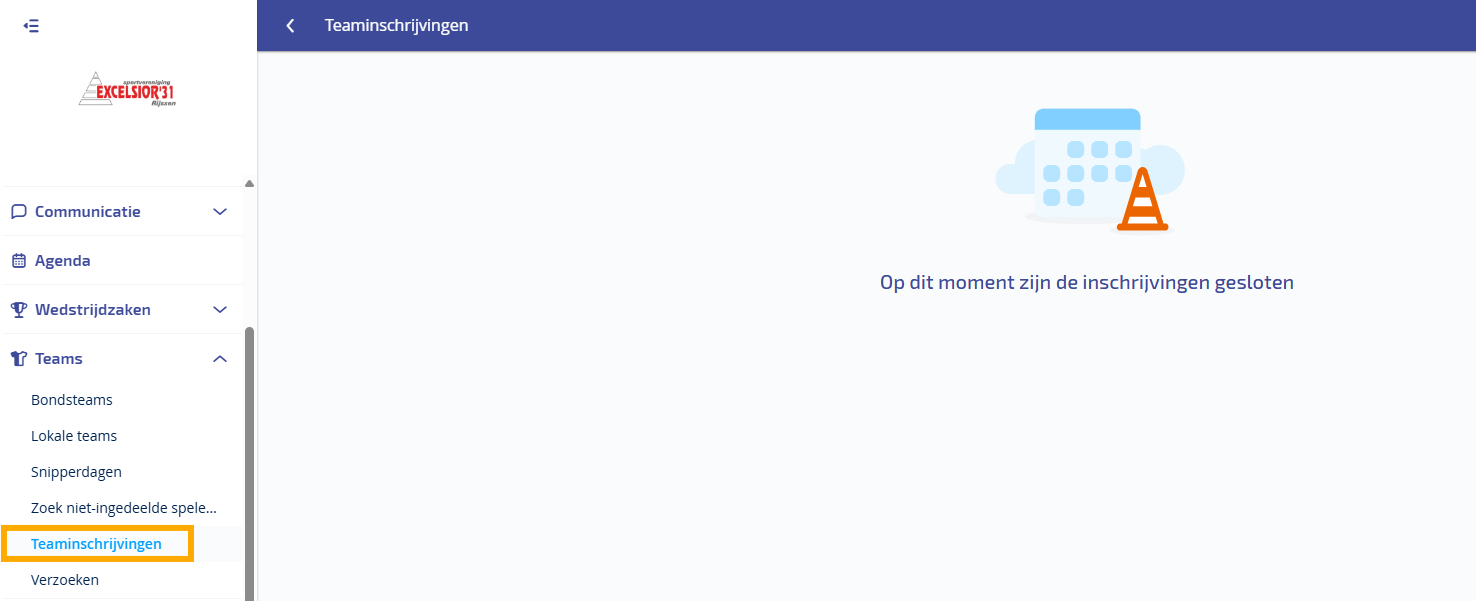
De teaminschrijvingen zijn gedurende een bepaalde periode voorafgaand aan het seizoen geopend. In die periode dien je als vereniging de teaminschrijvingen af te ronden en in te sturen. Buiten deze periode krijg je een melding dat de inschrijving is gesloten (zie onderstaande afbeelding). Kijk op de website van de bond voor de exacte data voor de teaminschrijvingen.
Wijzigingen gedurende het seizoen?
Mocht je gedurende het seizoen wijzigingen willen doorgeven dan gaat dit via een terugtrek- of indelingsverzoek. Je leest alles over inschrijving beker, herindeling en terugtrekking in dit artikel.
Juiste gebruikersrechten?
Het is belangrijk om de juiste gebruikersrechten in Sportlink Club te hebben voor het doen van teaminschrijvingen. Onderaan dit artikel leggen we je uit welke rechten je nodig hebt en hoe je deze kunt instellen. Zonder de juiste rechten zullen de pagina's Teaminschrijvingen en Verzoeken niet toegankelijk zijn.
Teaminschrijvingen
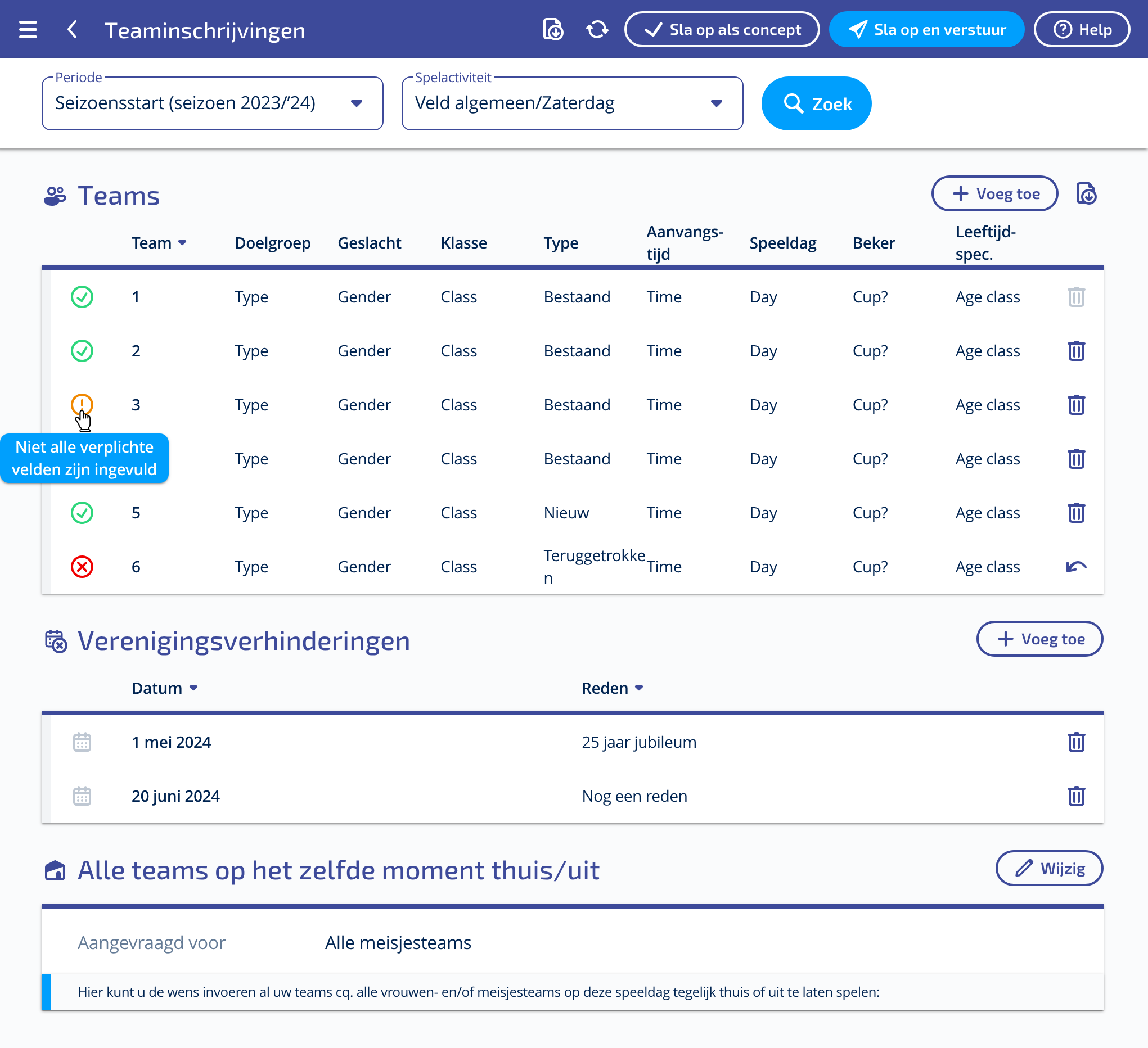
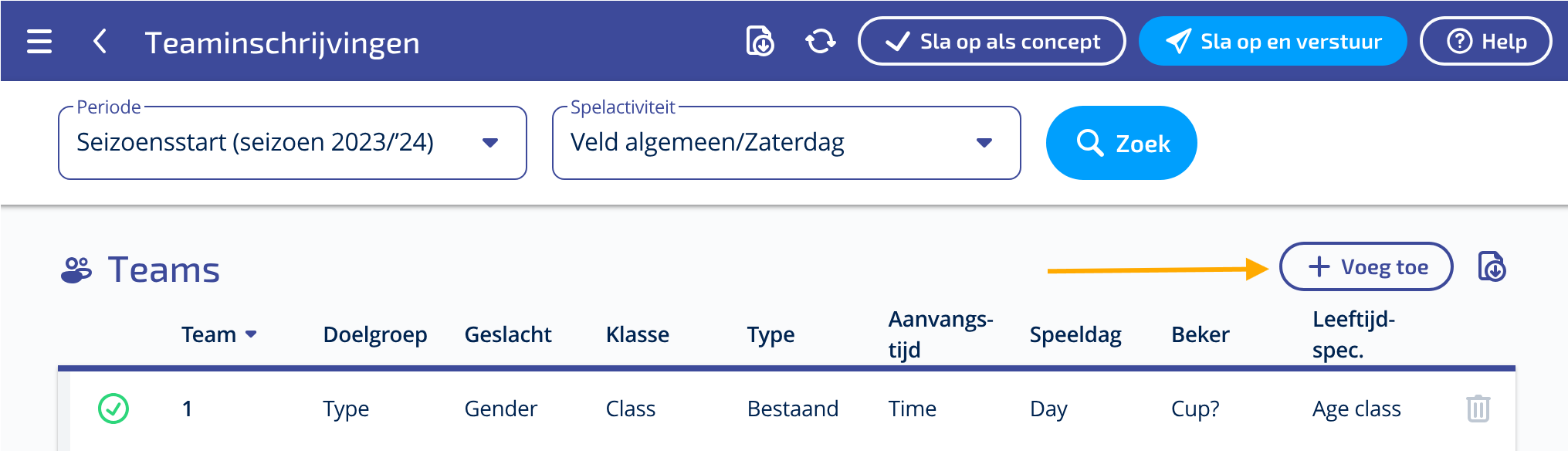
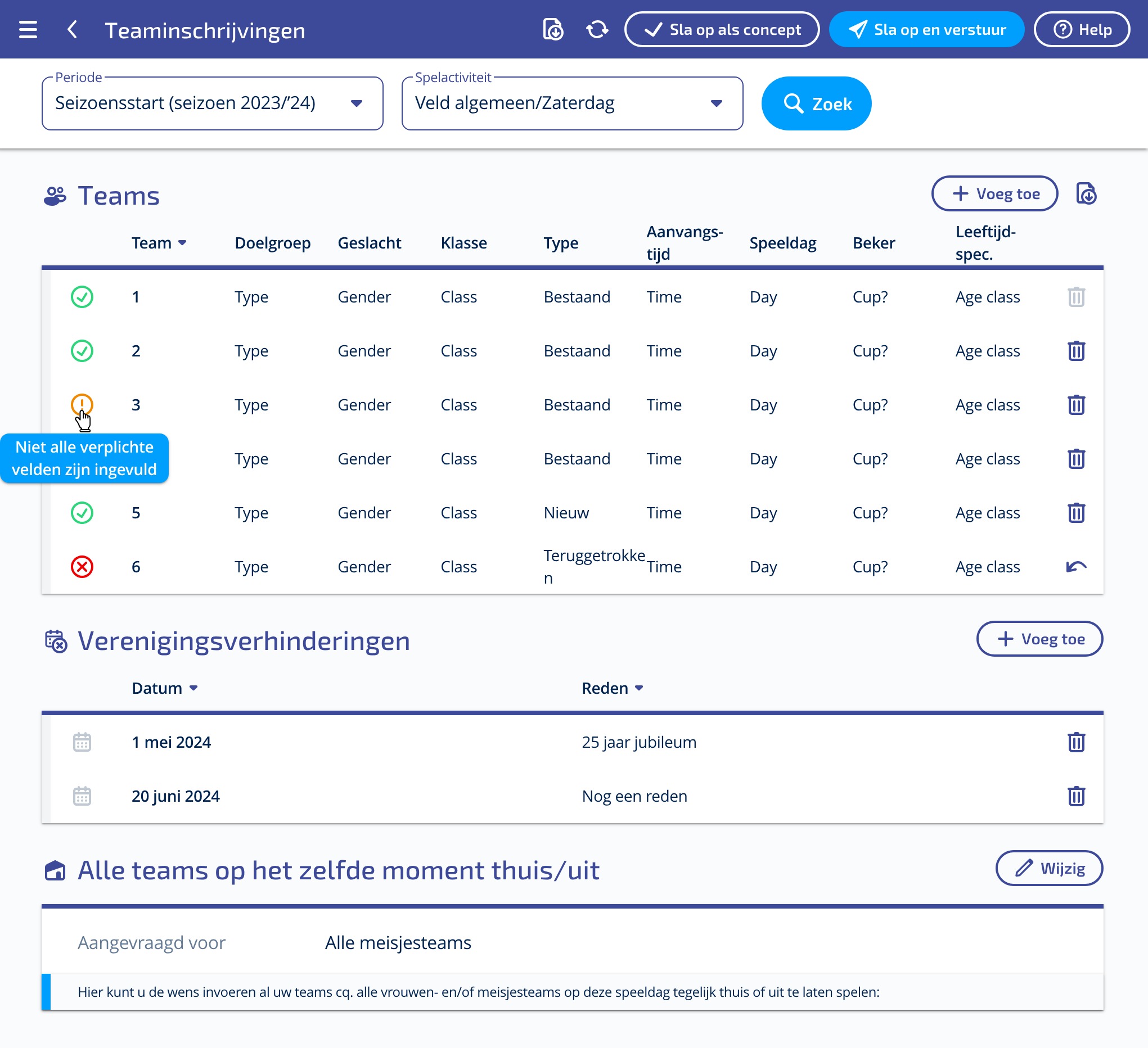
Ga in het menu links naar Teams >Teaminschrijvingen. Zodra de teaminschrijving is geopend krijg je een lijst met alle teams. Zie onderstaande afbeelding. Basis voor deze lijst zijn de actuele teaminschrijvingen waarmee je het lopende seizoen mee bent geëindigd. In deze lijst geef je per team de mutatie door. Ook kun je hier nieuwe teams toevoegen.
Je hebt drie statussen:
- Bestaand team
- Nieuw team
- Team teruggetrokken
Filters: Periode en spelactiviteit
Bovenaan de pagina heb je twee filters, periode en spelactiviteit. Afhankelijk van het aanbod van spelactiviteiten van jouw vereniging zul je meerdere selecties moeten maken om alle teaminschrijvingen te kunnen verwerken.
Teamvoorkeuren wijzigen
Je kunt een team wijzigen door op het potlood icoon aan het einde van de regel te klikken of willekeurig ergens in de regel om de teamvoorkeuren van betreffende team te openen.
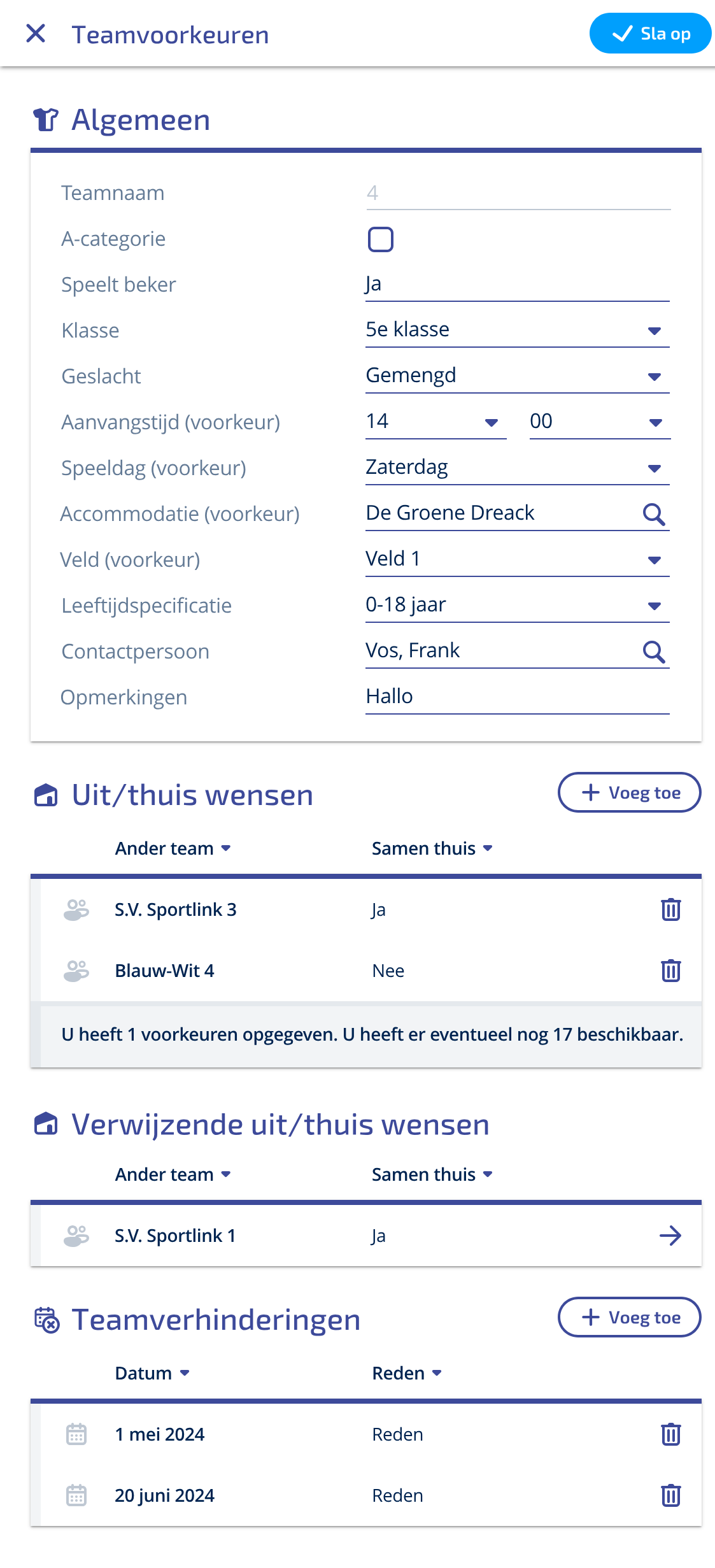 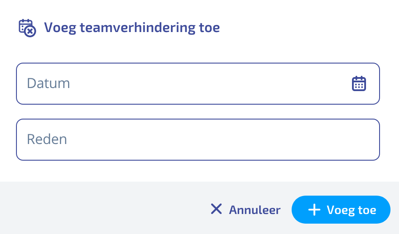 | Bij de teamvoorkeuren heb je de volgende onderdelen: Algemeen Dit zijn de algemene instellingen met betrekking tot klasse, speeldag, voorkeurstijd, accommodatie etc. Zie afbeelding links. Belangrijk is om alle velden zo volledig mogelijk in te vullen. Uit/thuis wensen In dit onderdeel kun je aangeven of er wensen zijn met betrekking tot het samen met een ander team thuis te spelen. Dit kan voor eigen teams gelden maar ook voor teams van andere verenigingen. Met 'voeg toe' kun je een wens toevoegen 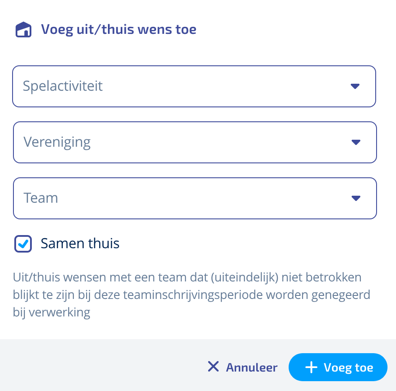 Verwijzende uit/thuis wensen Dit zijn de verwijzingen die door andere teams of verenigingen zijn gedaan. Daarbij kun je denken aan twee verenigingen die een accommodatie delen en met het eerste team niet samen thuis willen spelen. Teamverhinderingen (afbeelding links) Mocht het team hebben aangegeven op een bepaalde datum niet te kunnen in verband met bijvoorbeeld een weekendje weg dan kun je dat hier alvast aangeven. Overigens heb je ook een optie om verenigingsverhinderingen in te stellen. Denk hierbij aan een jubileum. Dit geldt dan voor de hele vereniging. Deze verenigingsverhinderingen stel je in vanuit het totaaloverzicht. |
Teaminschrijvingen opslaan als concept of opslaan en verzenden
Als je de teamvoorkeuren helemaal hebt ingevuld dan sla je deze op met de button rechtsboven. In de lijst wordt het betreffende team nu aangeduid met een groen icoon ten teken dat het compleet is. Wanneer alle teams groen zijn kun je de teaminschrijvingen opslaan en verzenden naar de bond. Ben je nog niet helemaal klaar dan kun je de inschrijvingen ook als concept opslaan. Op die manier kun je op een ander moment de inschrijving afronden en dan verzenden naar de bond. Hou altijd de uiterste verzendtermijn die de bond heeft gecommuniceerd goed in de gaten.
Teams met een oranje icoon betekent dat de teamvoorkeuren nog niet helemaal volledig zijn ingevuld.
Teams terugtrekken
Wanneer je een team wilt terugtrekken dan doe je dat door aan het einde van de regel op de prullenbak te klikken. Het team verdwijnt niet uit de lijst maar krijgt een rood icoon en de status wordt aangepast naar teruggetrokken. Ook wordt het team aan het einde van de reeks van de betreffende leeftijdscategorie geplaatst, de andere teams schuiven een plaatsje op zodat je wel een opeenvolgende reeks met teamnamen overhoudt.
Nieuwe teams toevoegen
Bovenaan de lijst zie je de button 'voeg toe' hiermee kun je nieuwe teams toevoegen. Vervolgens opent zich het scherm teamvoorkeuren welke we eerder in dit artikel al hebben behandeld. Vul dit scherm volledig in zodat na opslaan een groen icoontje verschijnt bij het nieuw aangemaakte team. Nu kun je verder met de andere teams.
Verenigingsverhinderingen
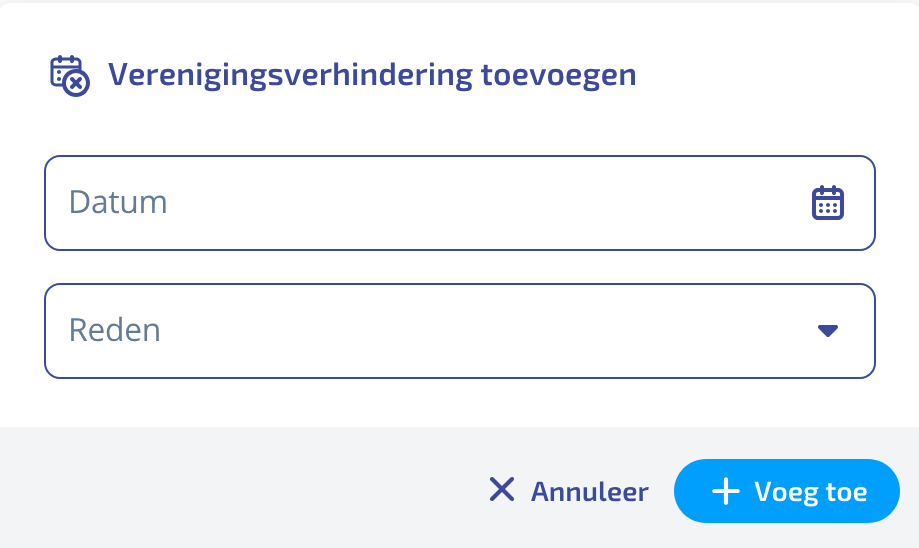
In het overzicht teaminschrijvingen heb je ook de mogelijkheid om een verenigingsverhindering door te geven in verband met een jubileum van de vereniging. Deze verhindering geldt voor alle teams binnen de vereniging.
Alle teams op hetzelfde moment thuis/uit
Teams kunnen hun wensen voor het wedstrijdprogramma doorgeven in het Sportlink Club. De bond houdt hier, waar mogelijk, rekening mee bij het maken van de competitie‑indeling.
Opslaan en verzenden
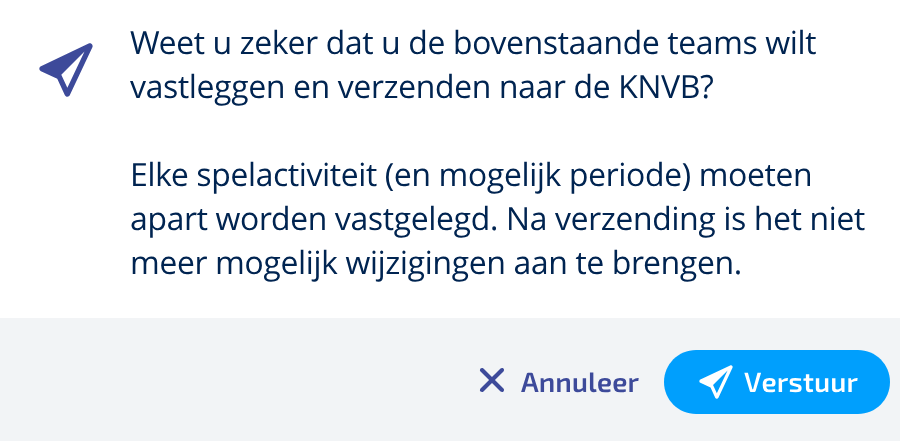
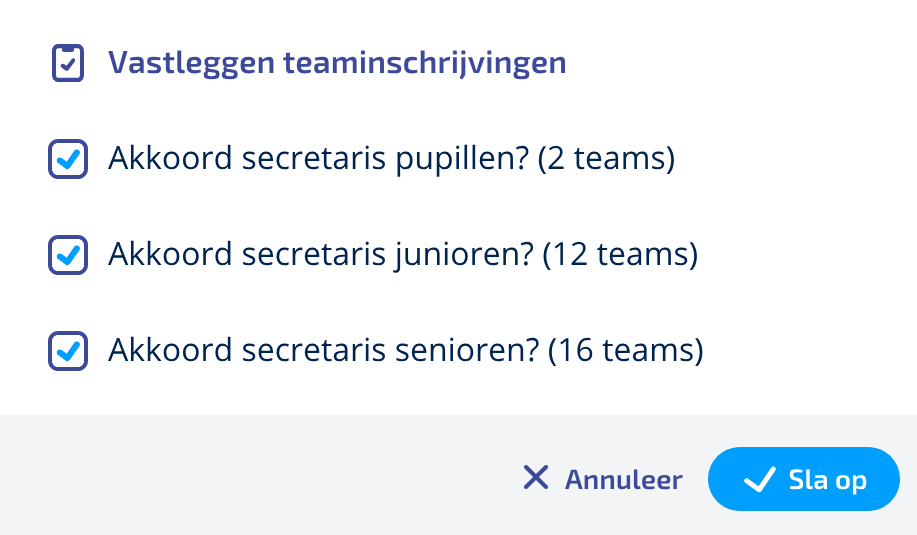
Nadat je de teaminschrijvingen hebt ingevuld en nagelopen kun je deze verzenden naar de bond. Je krijgt onderstaande meldingen ter bevestiging van het inschrijven de teams.
 |  |
Gebruikersrechten Sportlink Club
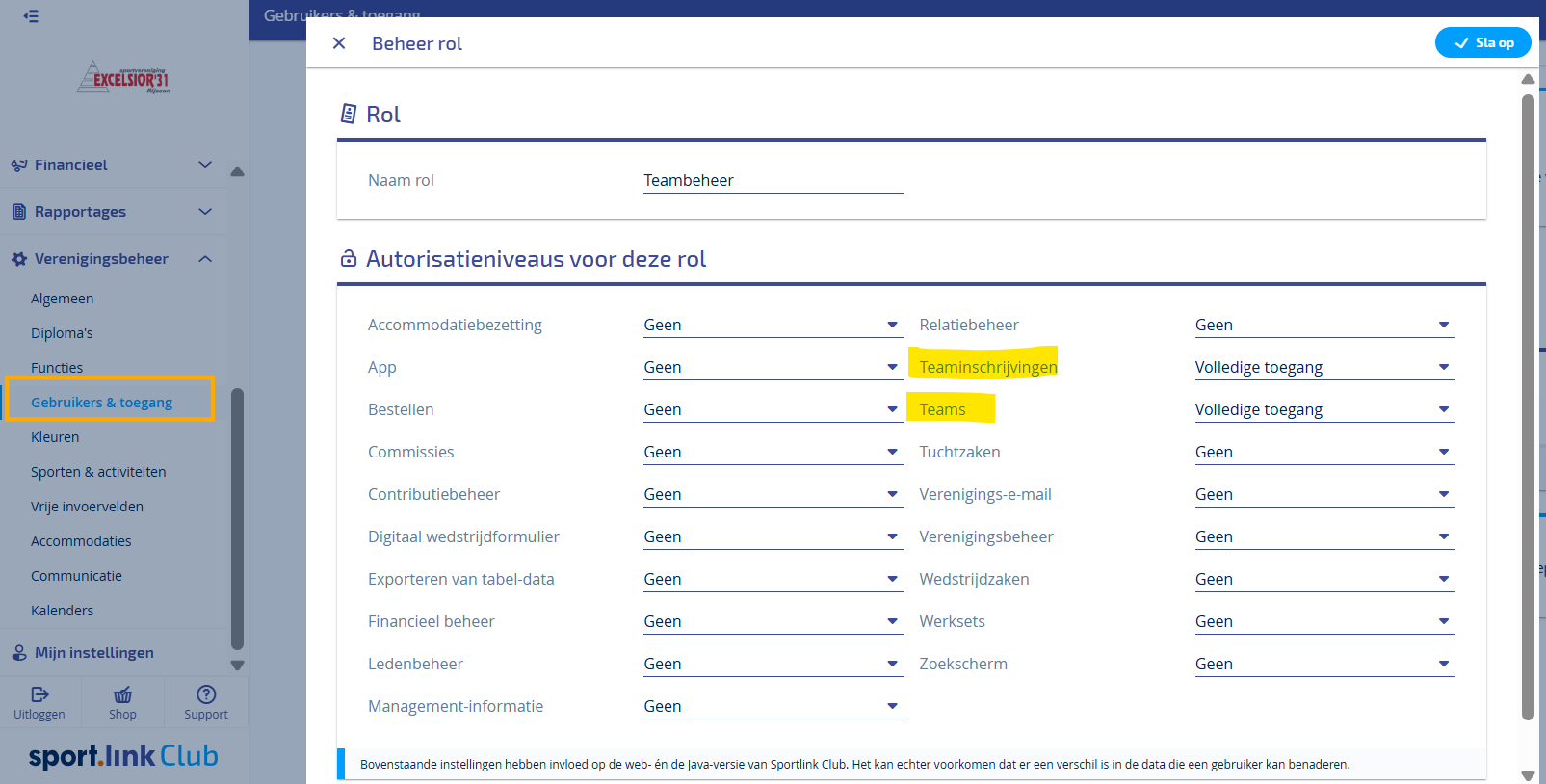
Voor het beheren van teams in Sportlink club kennen we twee rechten.
- Teams
- Teaminschrijvingen (altijd in combinatie met het recht Teams)
Voor het doen van teaminschrijvingen en het doorgeven van wijzigingen heb je het recht Teaminschrijvingen nodig in combinatie methet recht Teams. Zie onderstaande afbeelding. Wil je meer weten? Lees dan het artikel Gebruikers & Toegang. De Sportlink beheerder bij jouw vereniging kan jou de juiste rechten geven.
Was dit artikel nuttig?
Dat is fantastisch!
Hartelijk dank voor uw beoordeling
Sorry dat we u niet konden helpen
Hartelijk dank voor uw beoordeling
Feedback verzonden
We stellen uw moeite op prijs en zullen proberen het artikel te verbeteren