Deze handleiding is onderdeel van Stap 3: Volg de inning via rapportages binnen Club.Inning. In deze stap leer je hoe je de inning van contributies volgt, betaalstatussen bekijkt en inzicht krijgt in openstaande en betaalde facturen. Je gebruikt hiervoor verschillende rapportages en overzichten binnen Club.Inning.
Rapportage: verstuurde facturen
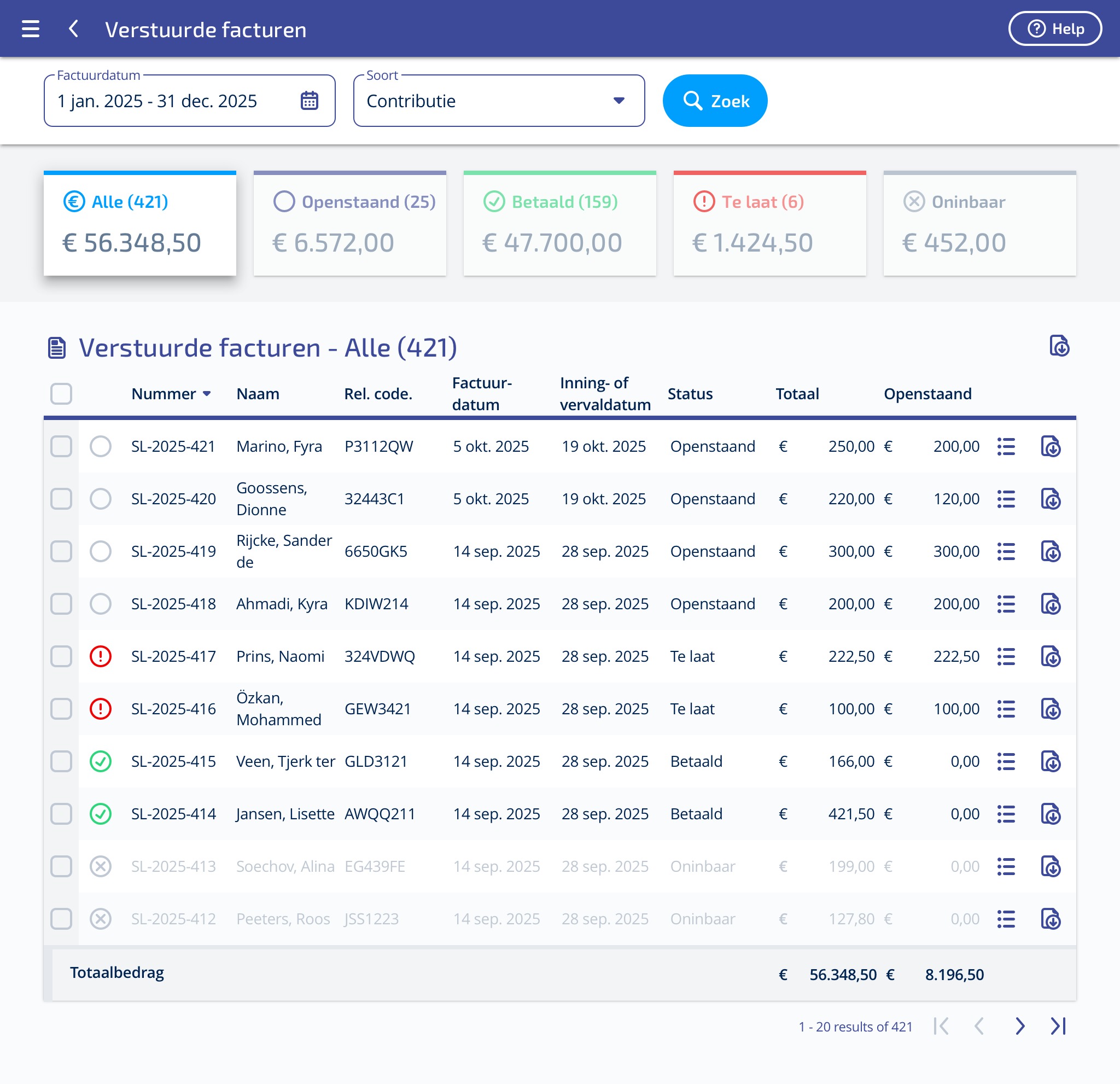
In het overzicht Verstuurde facturen zie je alle facturen die vanuit Sportlink zijn aangemaakt en verzonden. Hier vind je alle verstuurde facturen, zoals contributies, tuchtzaken en betaalverzoeken. Het is daarmee het centrale overzicht voor alles wat al is verstuurd.
Let op: dit overzicht toont alleen facturen die zijn aangemaakt in het nieuwe Sportlink Club (web-versie). Facturen uit Sportlink Club (java-versie) vind je hier niet terug.
Filteren op soort, datum en status
Je kunt het overzicht filteren op:
- Factuurdatum
- Status (bijv. openstaand, betaald, oninbaar)
- Soort factuur (tuchtzaken, contributie, betaalverzoeken)
De statussen komen overeen met de iconen die je in het scherm ziet.
Factuurdetails bekijken
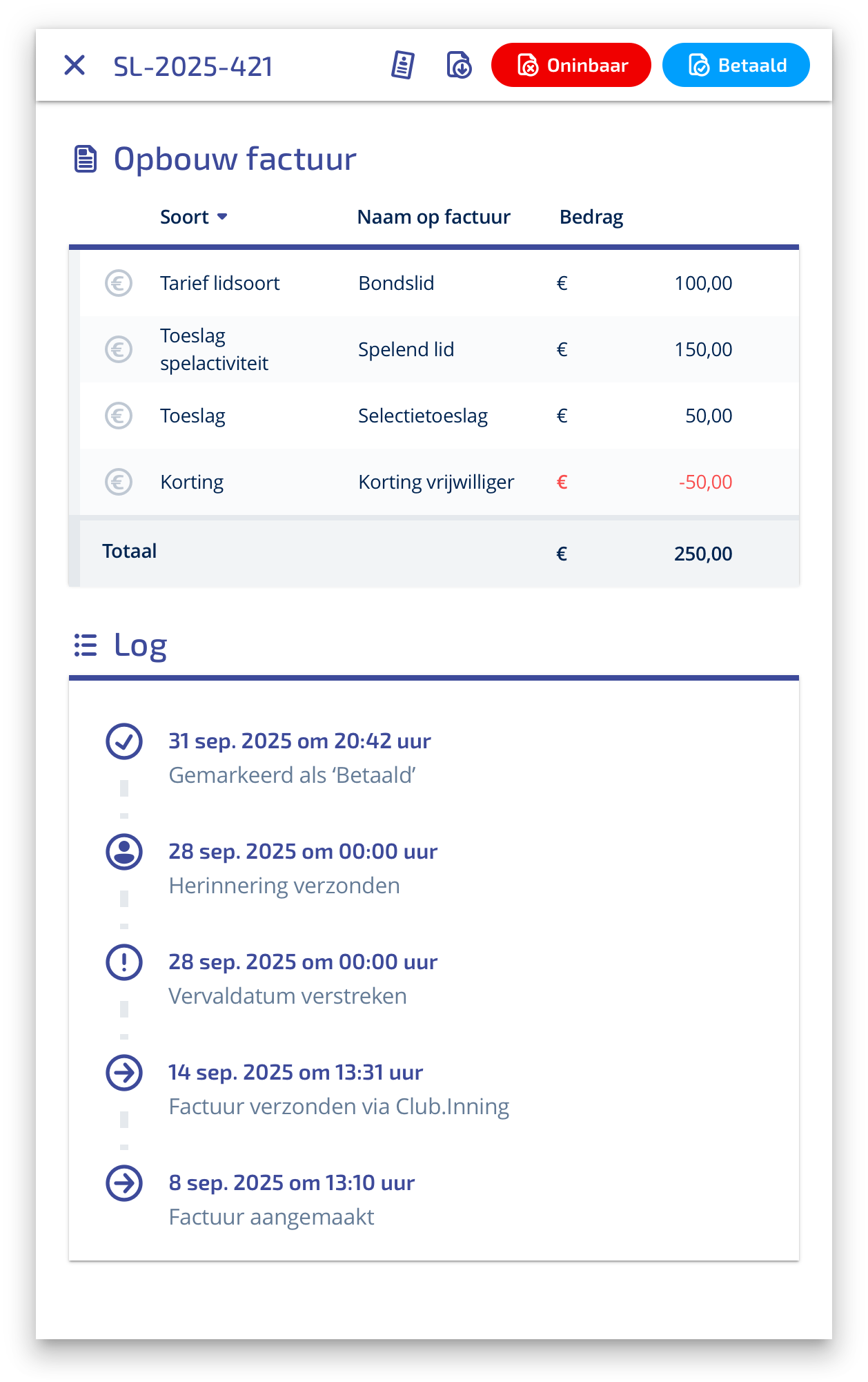
Klik je op een factuur, dan zie je:
- de volledige opbouw van de factuur
- een logboek met alle acties, zoals:
- wanneer de factuur is aangemaakt
- wanneer deze is verzonden
- eventuele wijzigingen of statusupdates
Facturen downloaden
Je kunt elke factuur downloaden als PDF. Handig voor administratie, archivering of wanneer een lid een kopie nodig heeft.
Factuurstatus aanpassen
In dit overzicht kun je facturen markeren als:
- geïnd
- oninbaar
Dit gebruik je wanneer een betaling buiten Club.Inning is gedaan of wanneer een betaling niet meer binnenkomt. Facturen die via Club.Inning worden betaald, worden automatisch op betaald gezet.
Let op: Het markeren van een factuur als geint of oninbaar kan niet ongedaan gemaakt worden.
Facturen bij een persoon terugvinden
Bij elke persoon kun je onder tabblad Financieel alle facturen terugvinden die aan dat lid zijn gekoppeld. Hier zie je de status en kun je facturen opnieuw openen of downloaden.
Termijnbetalingen en statussen
Wanneer een lid in termijnen betaalt, behoudt de factuur de status ‘openstaand’ totdat alle termijnen zijn betaald. In het overzicht zie je dan:
- bij Openstaand → wat het lid nog moet betalen
- bij Totaal → het volledige factuurbedrag
De factuur behoudt de status ‘openstaand’ totdat alle termijnen zijn betaald. Zodra het volledige bedrag is voldaan, verandert de status automatisch naar ‘betaald’.
Was dit artikel nuttig?
Dat is fantastisch!
Hartelijk dank voor uw beoordeling
Sorry dat we u niet konden helpen
Hartelijk dank voor uw beoordeling
Feedback verzonden
We stellen uw moeite op prijs en zullen proberen het artikel te verbeteren